ERD Editor
DB는 ERD 를 얼마나 잘 작성하고 유지보수 하느냐가 매우 중요하다.
그만큼 한 눈에 파악하기 쉬워야하기도 하지만 실시간 공유와 히스토리 파악이 중요하다고 생각한다.
유료 ERD 프로그램도 있고 DB 툴에서 제공하는 프로그램도 있으나 오늘은 개발툴에서 프로젝트별로 확인 가능한 플러그인을 소개하고자 한다.
설치
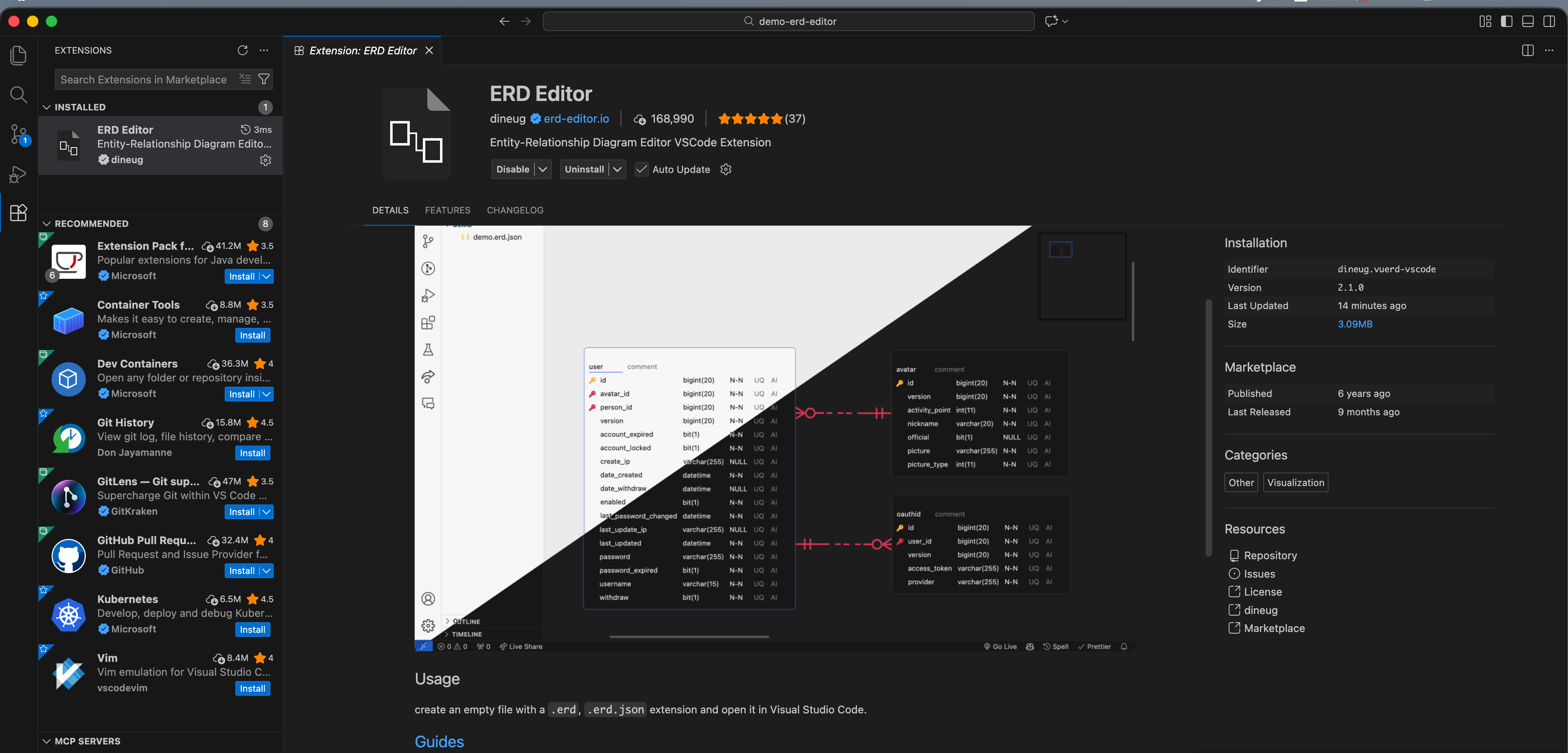
IntelliJ 와 VSCode 에서 플러그인 화면을 통해 무료로 다운로드 받을 수 있다.
다만 IntelliJ에서는 캔버스 랜더링으로 인해 코딩시에도 버벅임이 생길 수 있으며,
금일 기준 맥에선 정상작동하지 않아 VSCode를 추천
플러그인 소개 화면에서 Guides 에 걸려있는 링크를 통해 플러그인 사용법과 기능을 확인 할 수 있다.
ERD 그리기
ERD 파일 생성
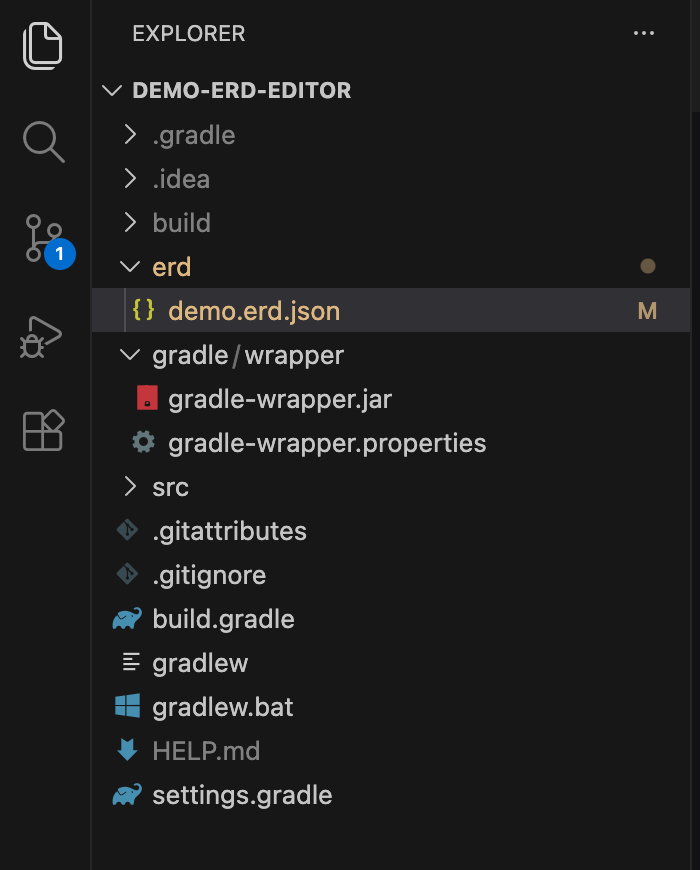
프로젝트 내 {파일명}.erd.json 명칭으로 파일을 하나 생성하면 ERD 파일 생성은 끝난다.
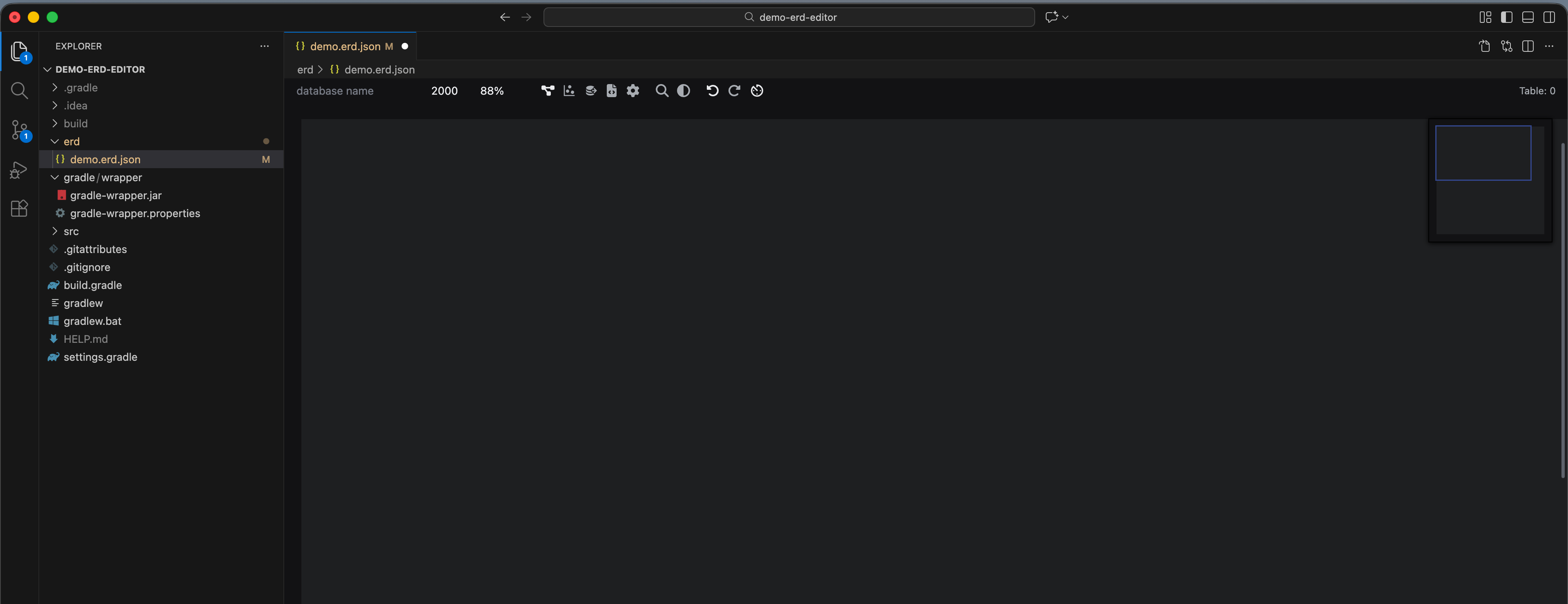
파일을 열어보면 상단에 몇몇 도구 아이콘과 빈 화면을 확인할 수 있다.
DBMS 선택
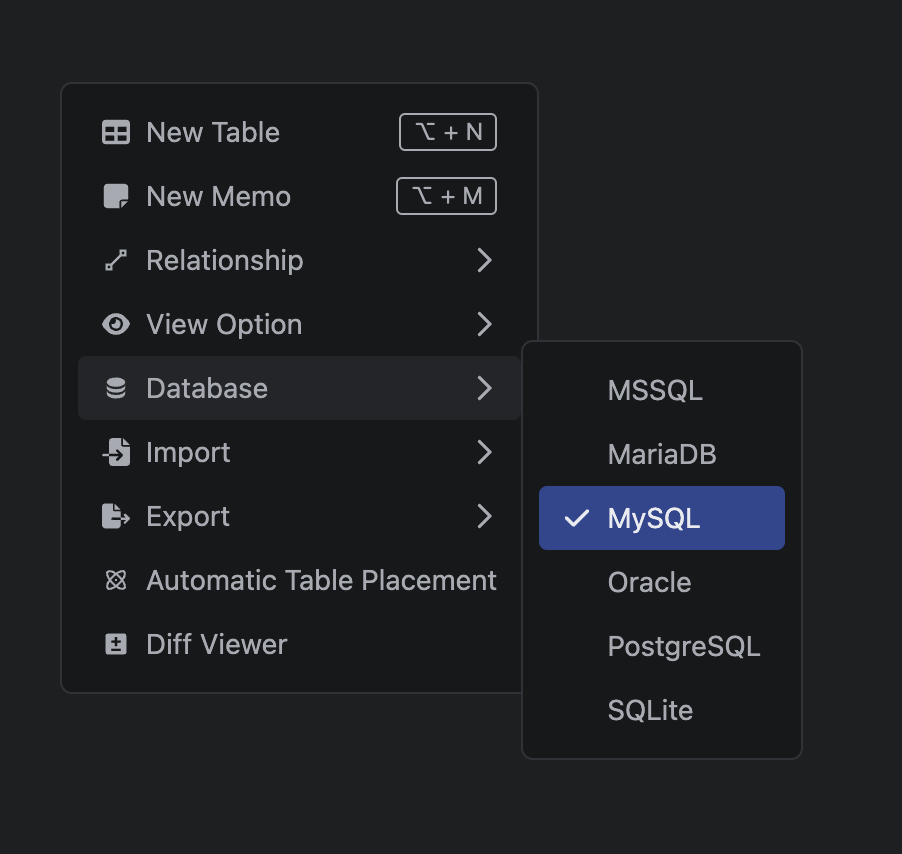
빈 캠버스에 우클릭 후 사진과 같은 경로를 통해 DB를 선택 할 수 있다.
DB 에 따라 컬럼 타입이 달라지기 때문에 가장 먼저 세팅하는게 좋다.
테이블 만들기
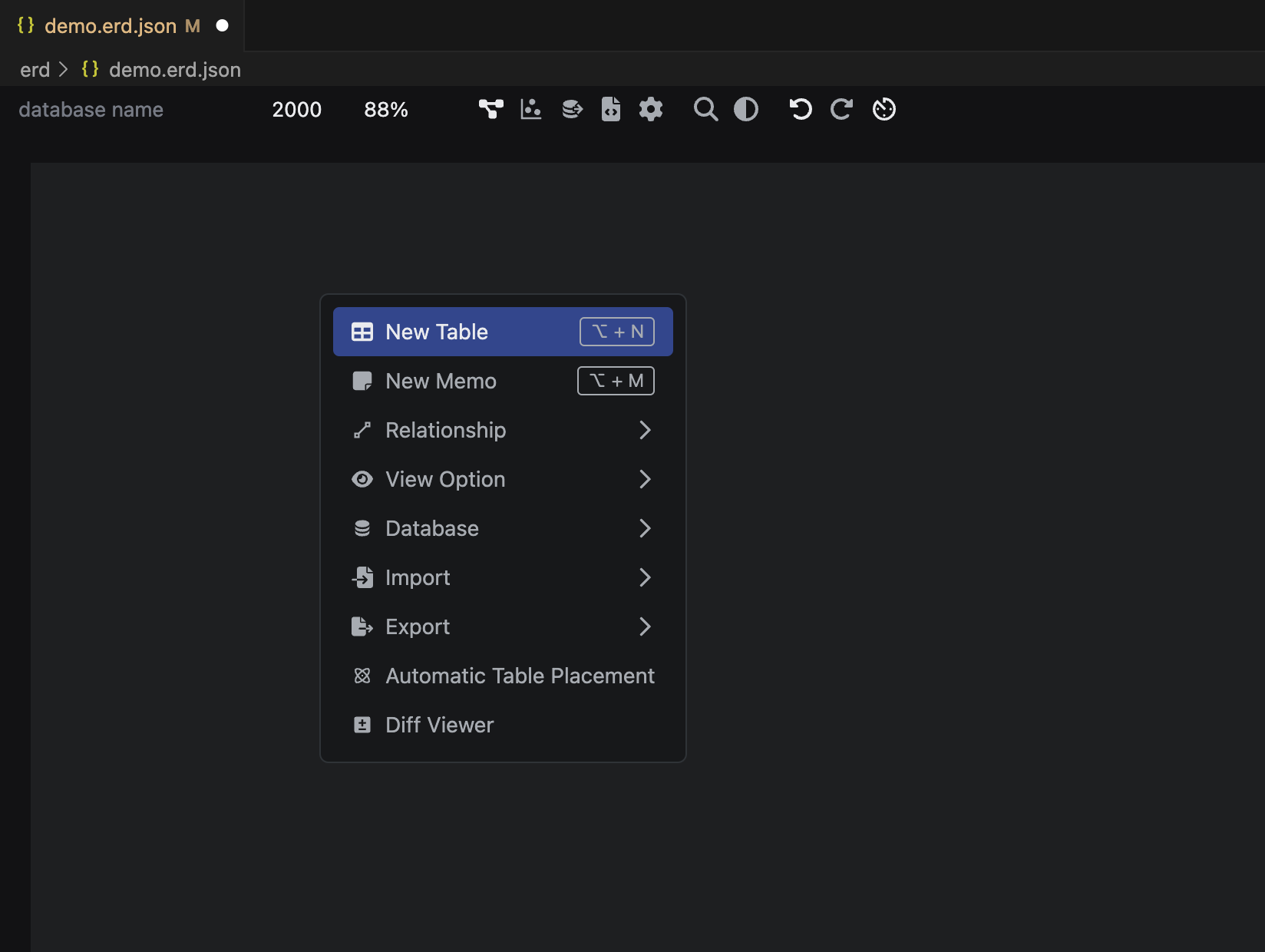
빈 캔버스에 우클릭이나 위에 나오는 단축키를 활용해 테이블을 그릴 수 있다.
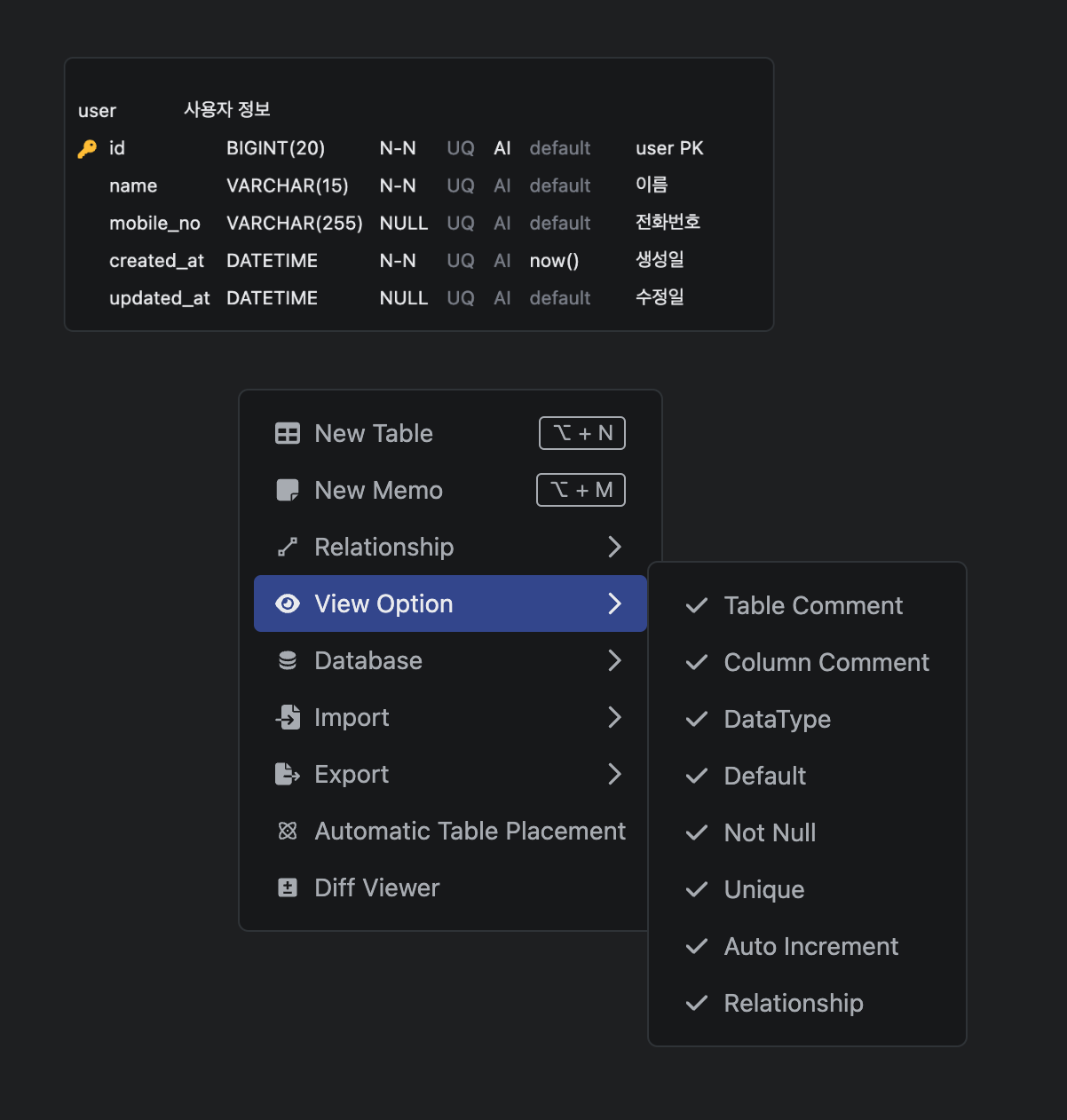
내용은 아래와 같다.
| 테이블명 | 테이블 정보(설명) | |||||
|---|---|---|---|---|---|---|
| 컬럼명 | 컬럼 타입 | N-N : Not Null NULL : Null | Unique Key | Auto Increment | 기본값 | 컬럼 정보 (설명) |
열쇠 모양은 PK 여부
view option 을 위와 같이 선택하여 볼 수 있다.
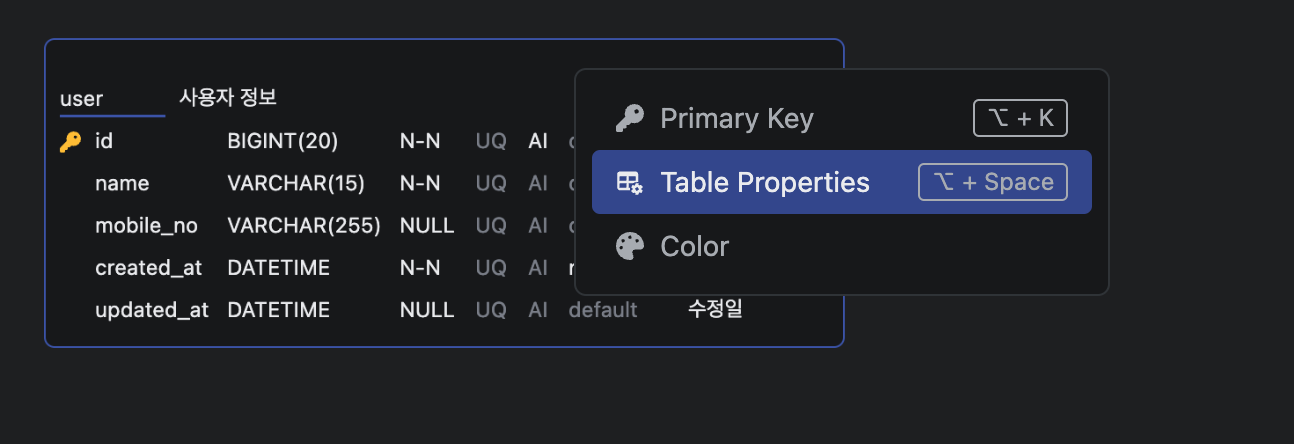
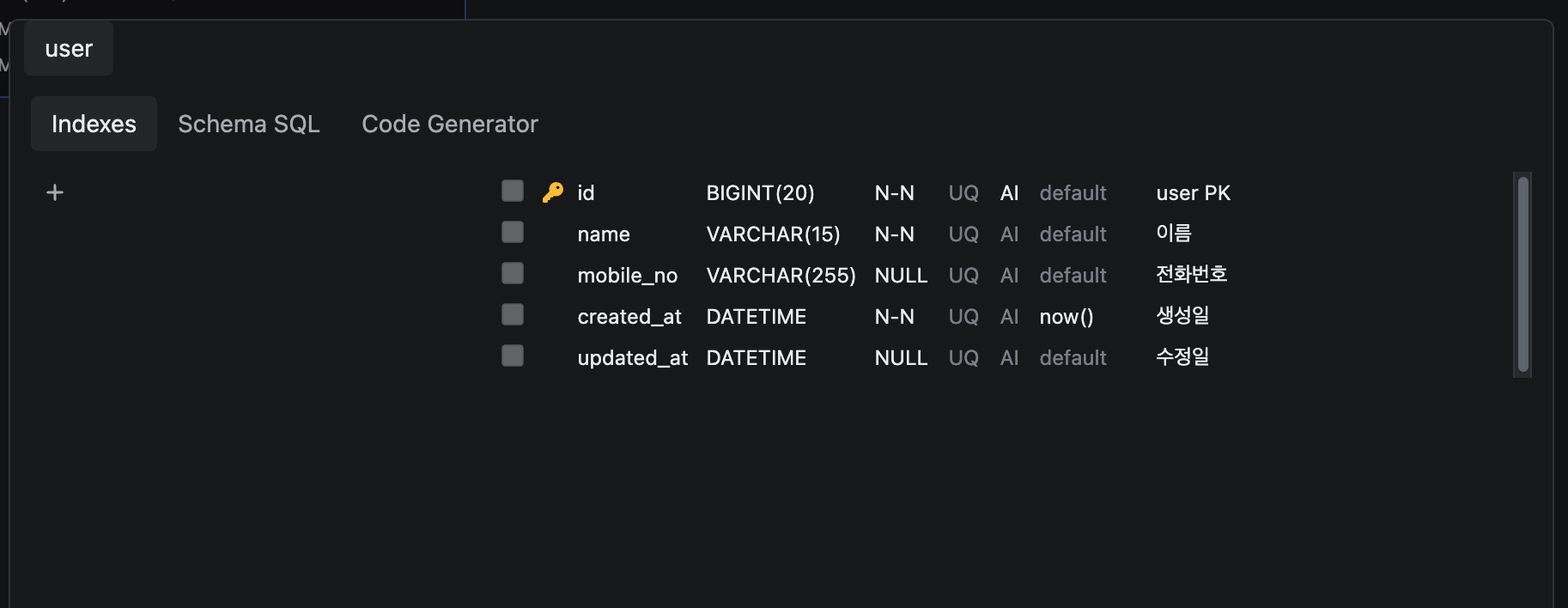
테이블에서 우클릭 하면 테이블의 상세 설정을을 확인할 수 있다.
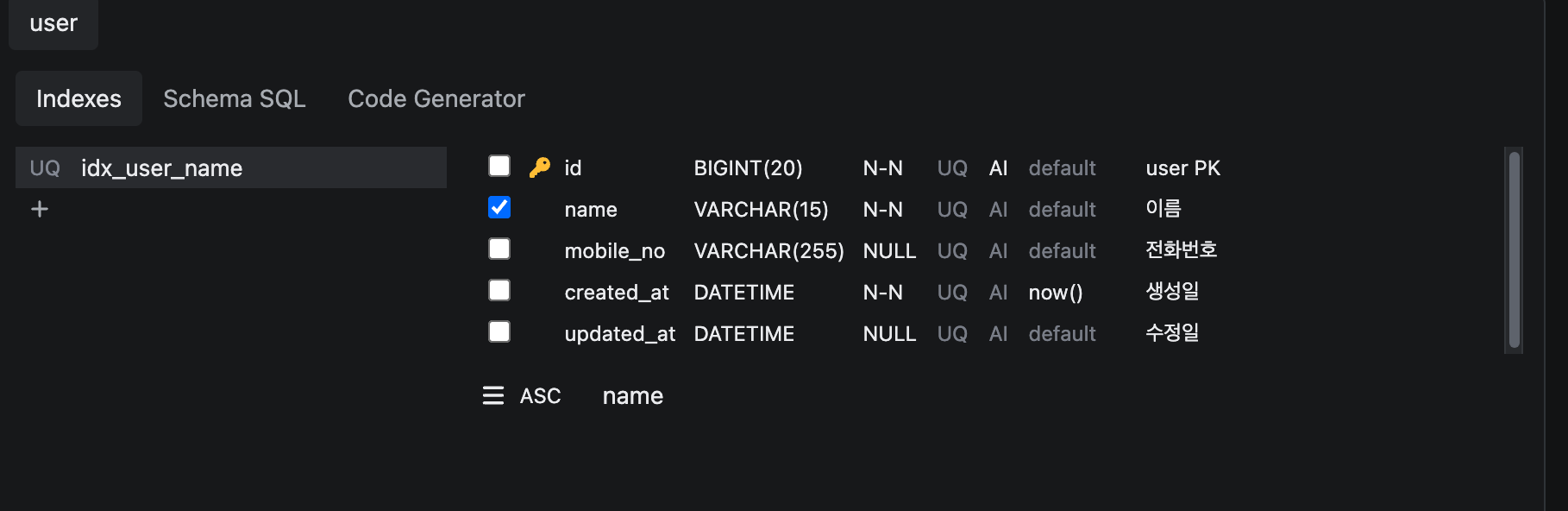
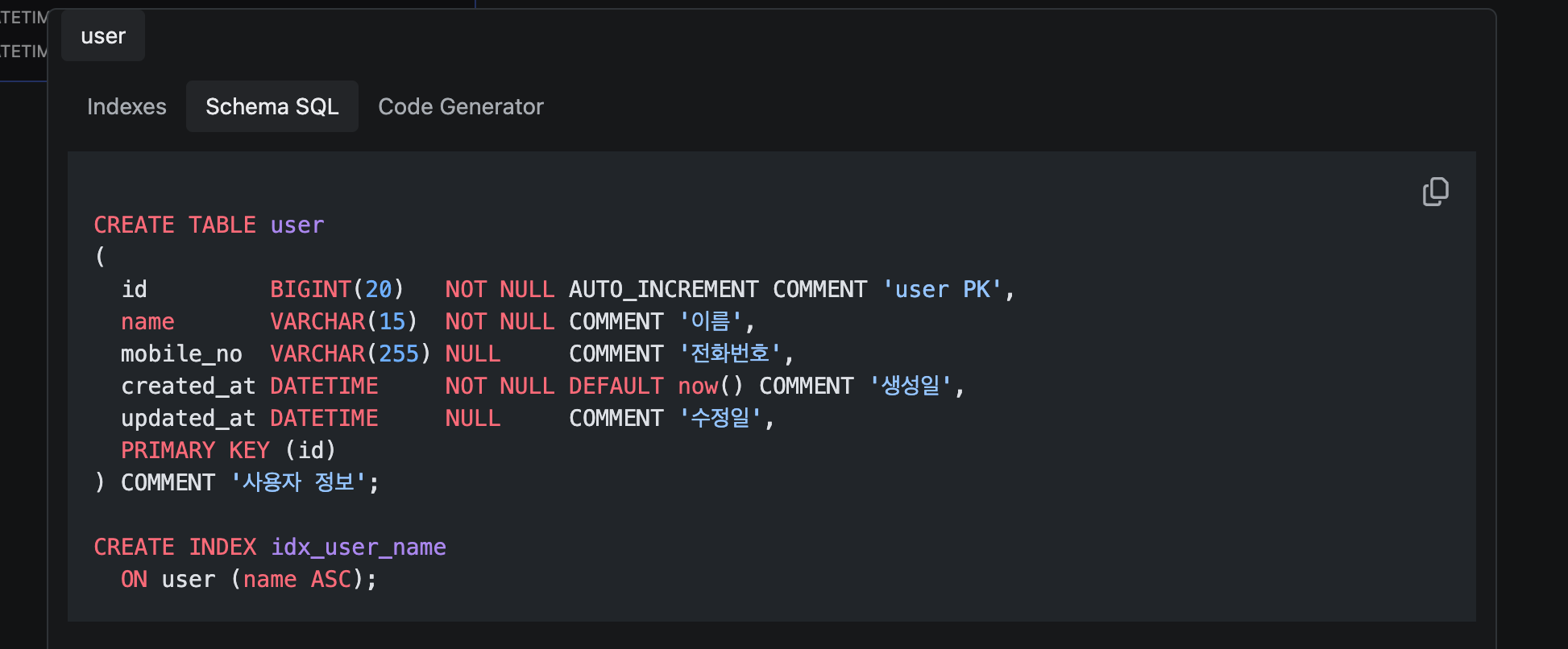
예시로 위처럼 index 또한 추가로 설정 가능하다.
연관관계 그리기
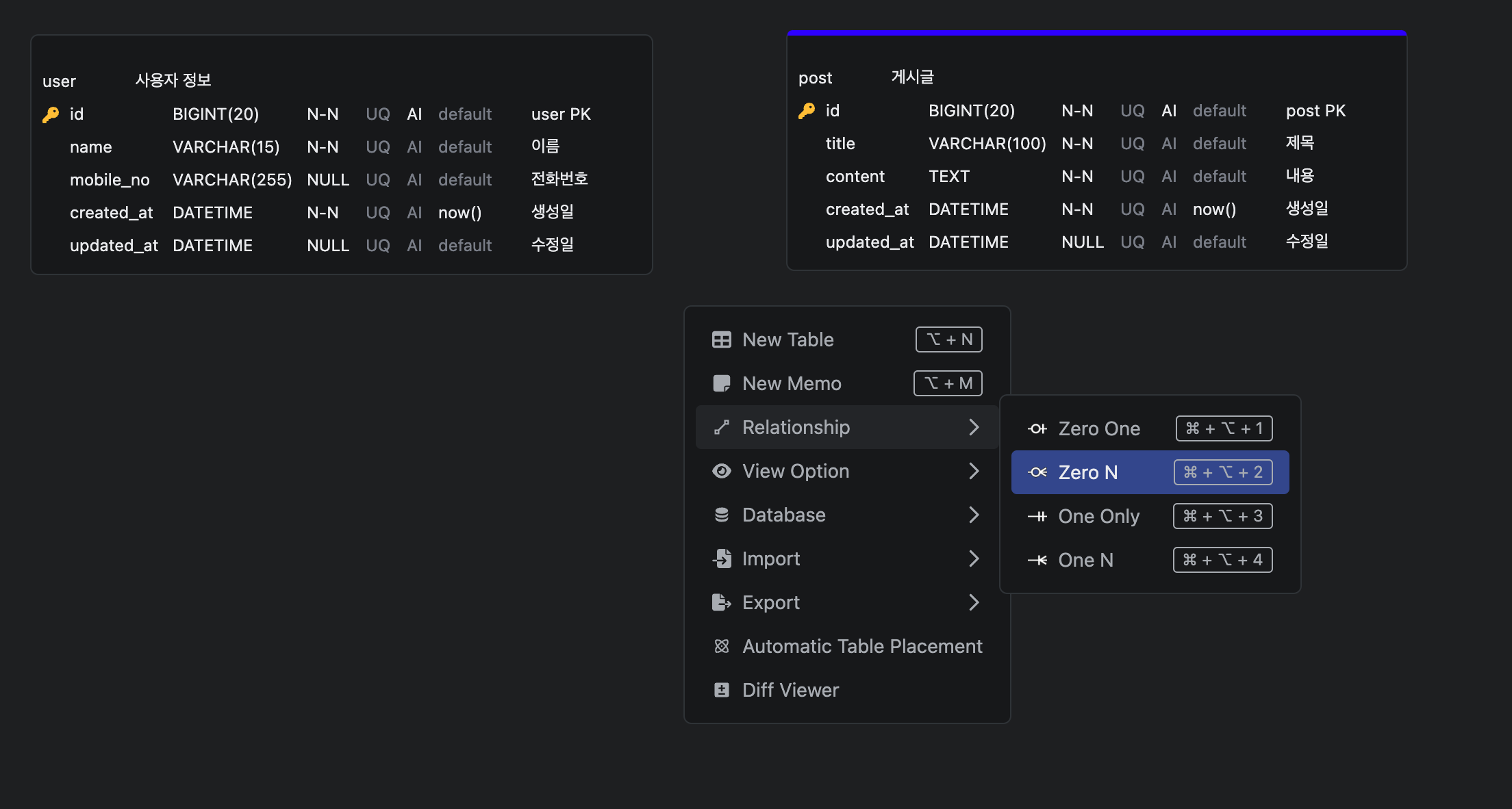
연관관계를 그려보기 위해 게시글 테이블을 추가하고
캠퍼스에서 우클릭 하여 알맞는 연관관계 선을 선택한다.
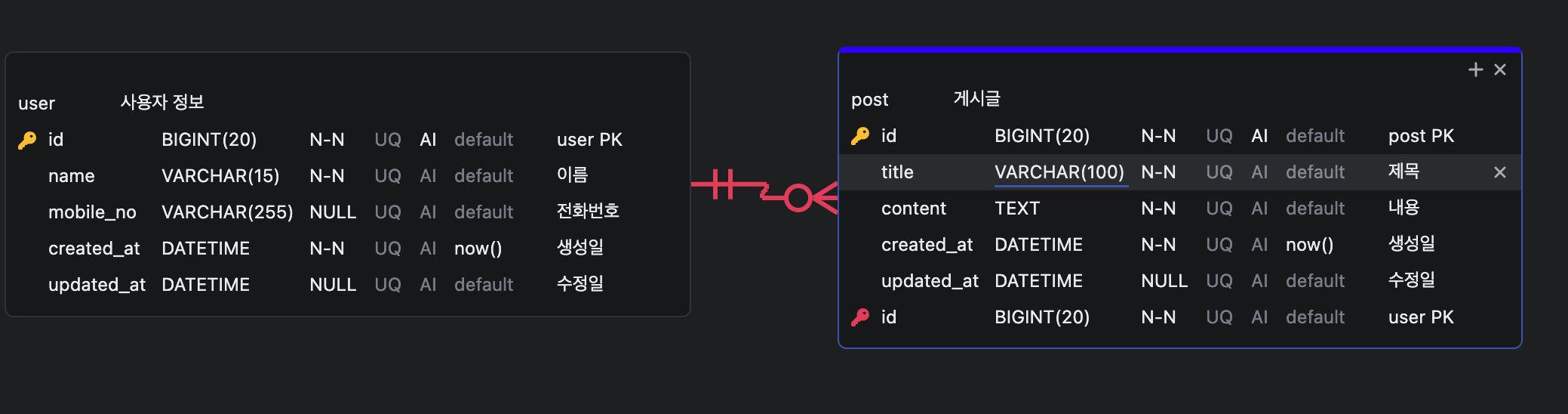
user_id가 post 테이블에 FK 로 들어가야 하기 때문에
user 를 먼저 클릭 후 post 를 클릭하면 위와 같은 연관관계 선이 그려진다.
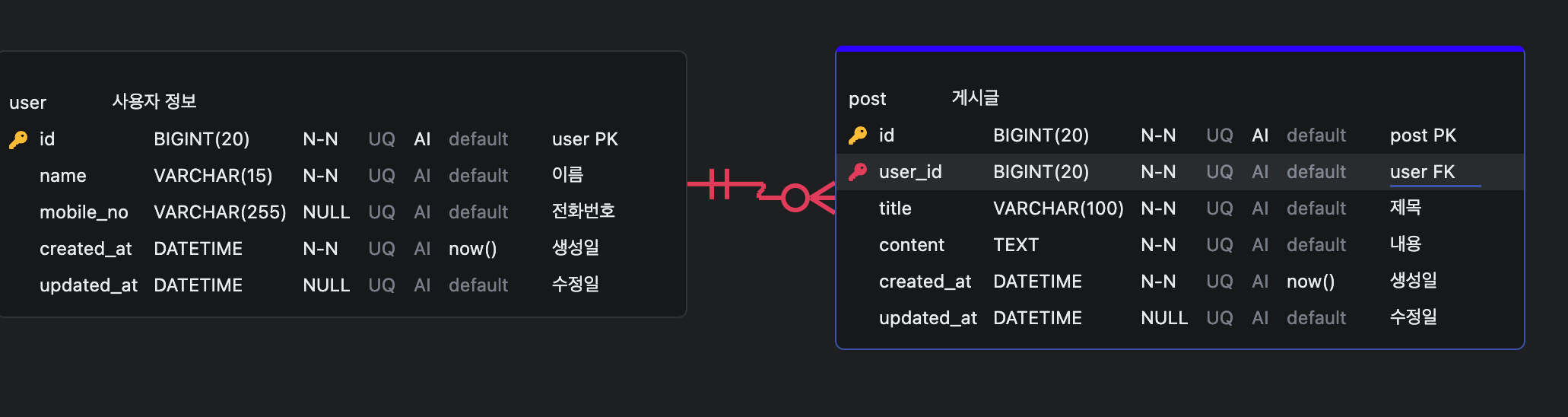
user 테이블의 PK 컬럼명이 그대로 들어가서 id 컬럼이 2개가 되므로
컬럼명과 설명을 수정한 뒤 드래그하여 보기좋게 정렬한다.
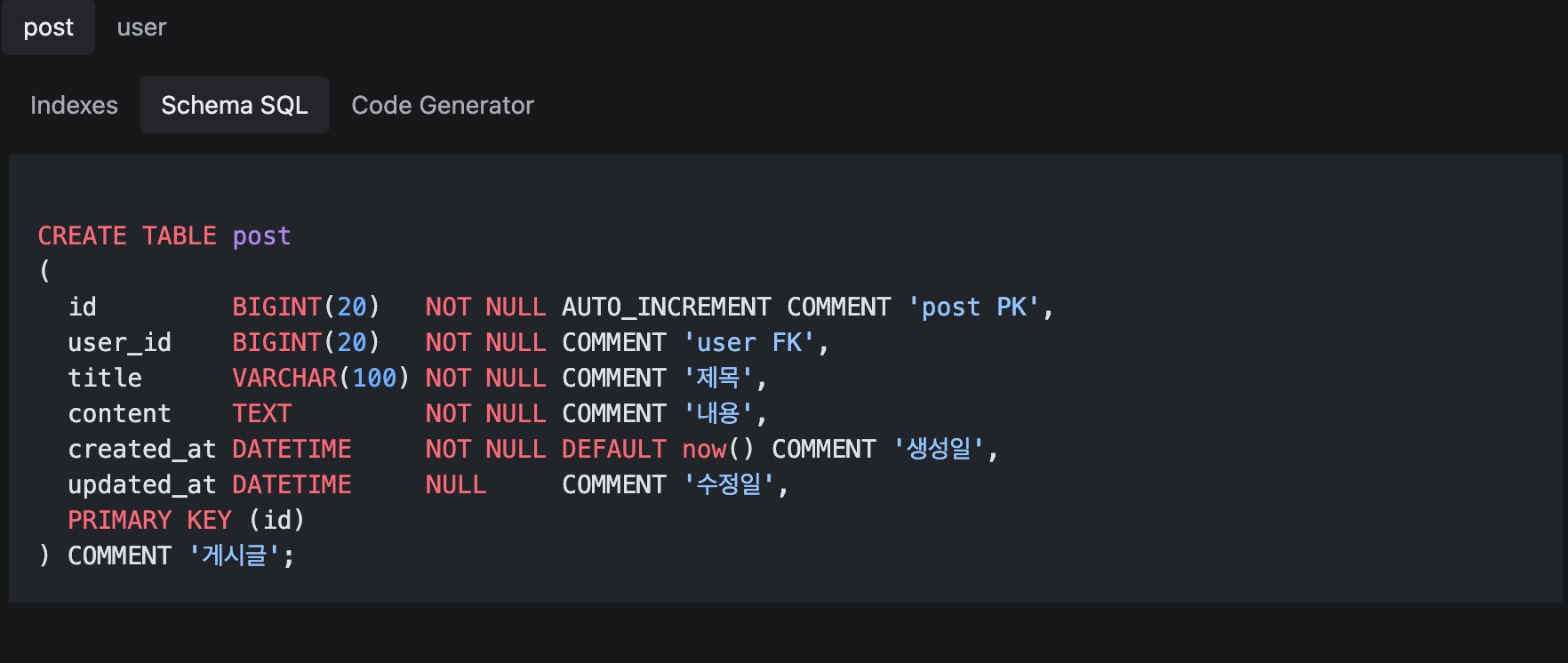
참고로 자동 생성되는 sql 에 물리적인 FK는 작성되지 않으니 필요한 경우 주의해야함.
버전관리
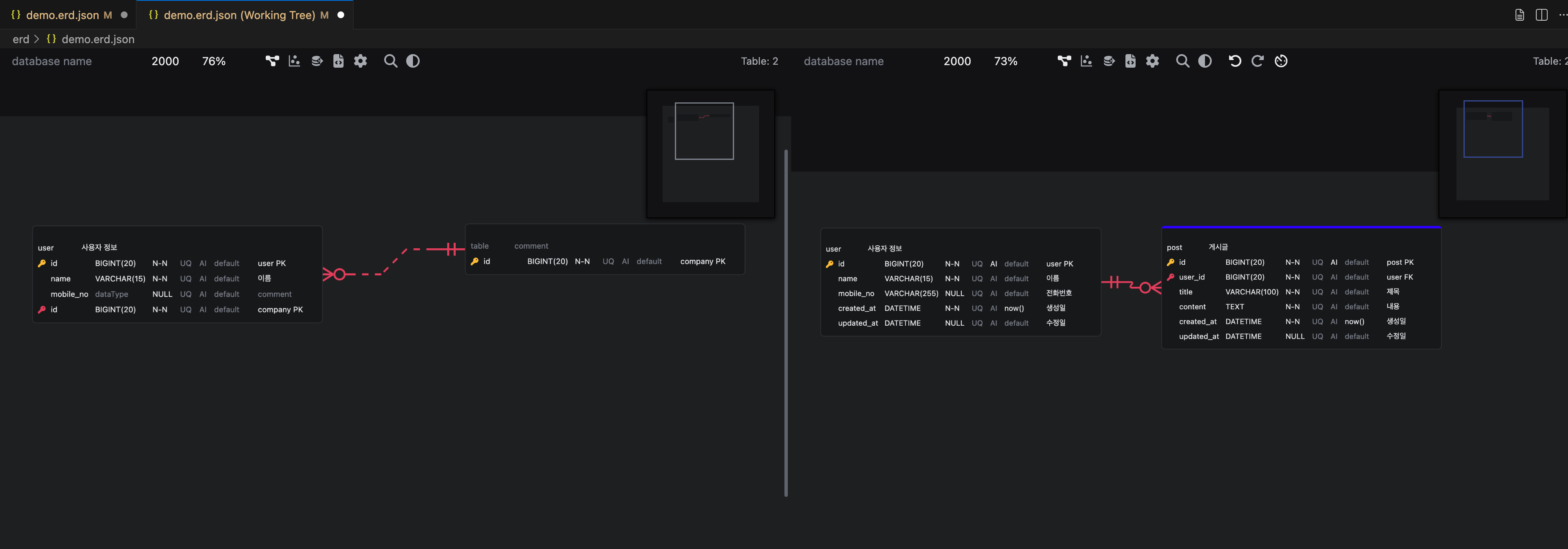
커밋 전 변경사항 비교 또한 랜더링된 캔버스로 보기좋게 확인이 가능하다.
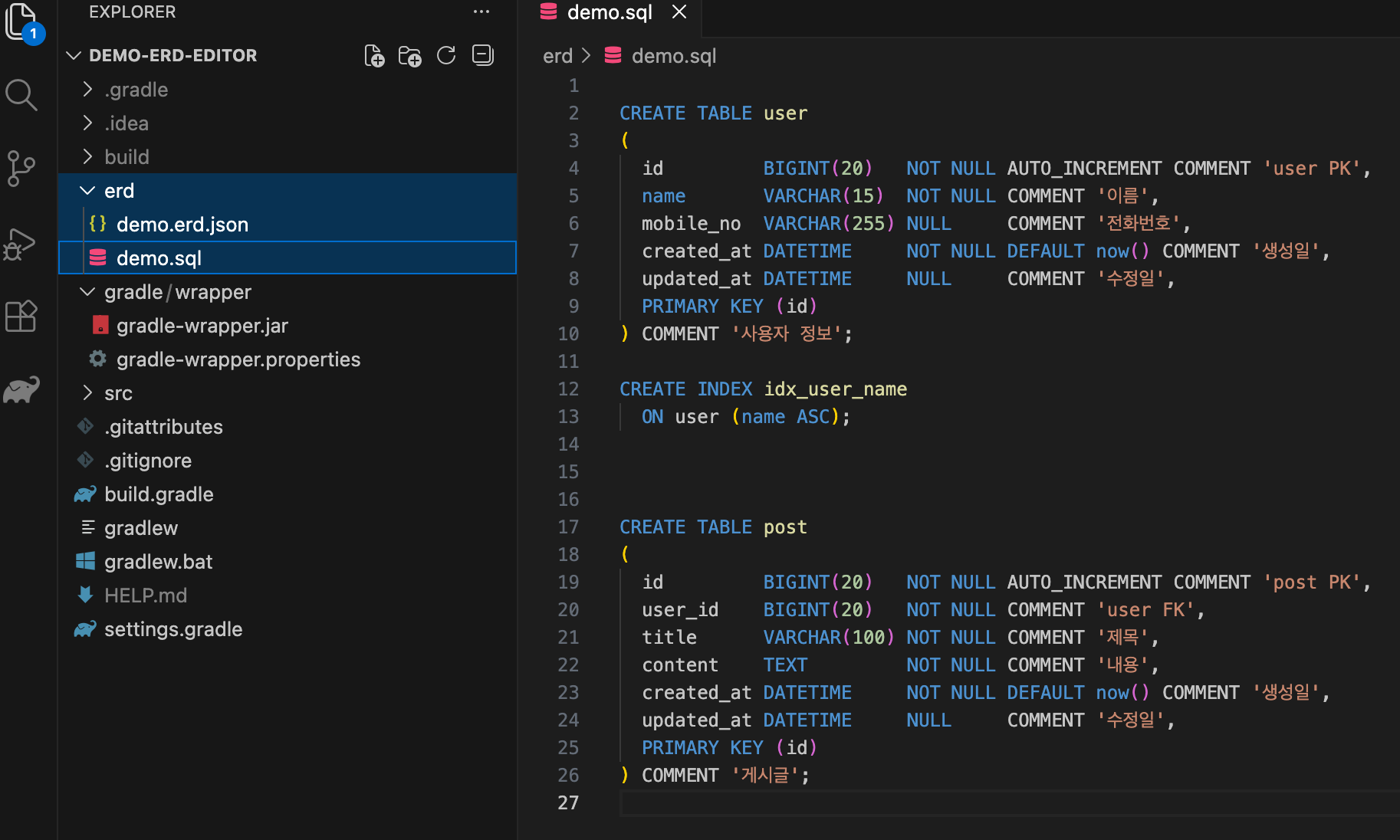
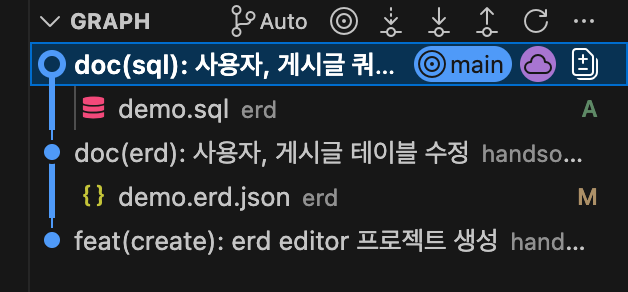
최종적으로 프로젝트 폴더내 erd 폴더를 따로 추가하고
erd 와 sql 을 함께 수정하며 프로젝트 git으로 함께 관리할 수 있다.
git : https://github.com/handsome-tiger-789/demo-erd-editor
결론
- DBMS 툴 자체적으로 제공되는 ERD 기능을 검토했으나, 파일 기반으로 되어있어 실시간 동기화를 보장하기에 어려움이 있어보였다.
- ERD Cloud 웹 사이트를 이용해본 적이 있으나, 히스토리 관리에 어려움이 있었다.
private 프로젝트를 만들 수 있으며 인터넷만 연결되면 실시간 동기화로 공유가 가능했다. - 유료툴은 테스트하지 못했다.
- IntelliJ 내장 다이어그램은 연관관계의 선을 다양하게 사용할 수 없다는 단점이 컸다. (화살표만 제공)
- intelliJ 내에서도 가볍게 돌아갔다면 더 편했을 것 같으나
프로젝트 git 을 이용해 버전 관리가 가능하고 프로젝트 파일 내에서 해당 프로젝트 ERD를 한번에 볼 수 있다는 장점이 크게 느껴진다.