Openclaw docker 설치
최근 핫한 openclaw 를 찍먹해보기 위해 안전한 Docker 환경에 설치해보자.
설치환경
- Mac (M3)
- Docker
- Gemini (무료계정)
- Discord 연동
혹시 몰라 구글계정, 디스코드 계정 모두 새로 생성했다.
Google API Key 발급
gemini 무료 계정의 API 키를 연동하기 위해 Google AI Studio에 들어가서 API 키를 발급받는다.
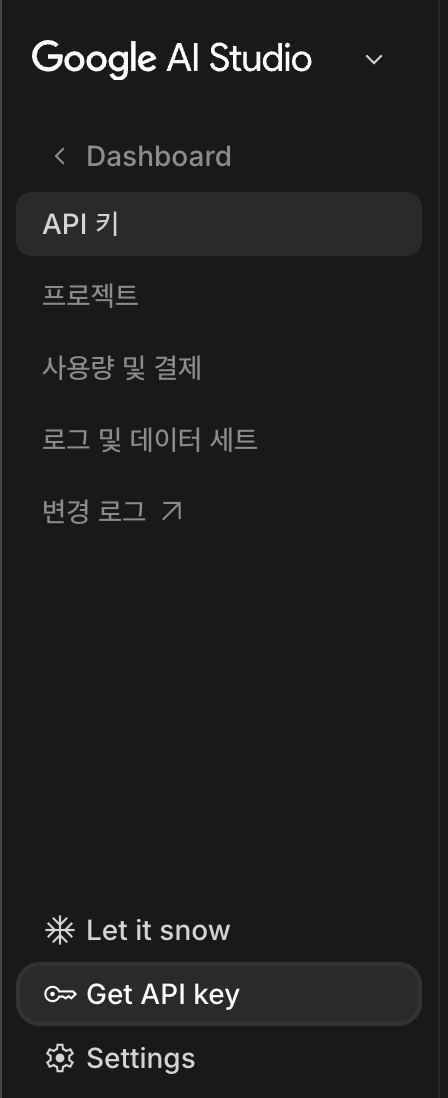
화면 좌측 아래 Get API Key 메뉴 진입
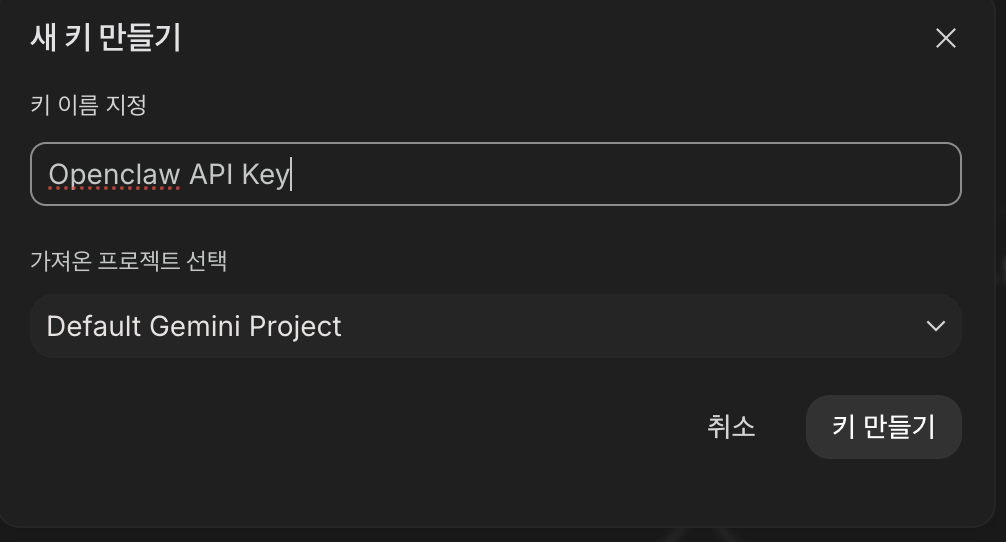
우측의 API 키 만들기 버튼을 클릭하여 새로운 키를 하나 생성한다.
키 목록에서 새로 만든 키를 선택하여 API 키 를 복사.
Discord 봇 추가
우선 봇을 추가하고자 하는 서버와 채널을 생성해둔다
discord developer token 발급
https://discord.com/developers/applications
New Application 버튼을 눌러 새로 하나 만든다.
좌측 메뉴 중 Bot 을 누른 뒤 Reset Token 버튼을 눌러 새로운 토큰을 발급 받는다.
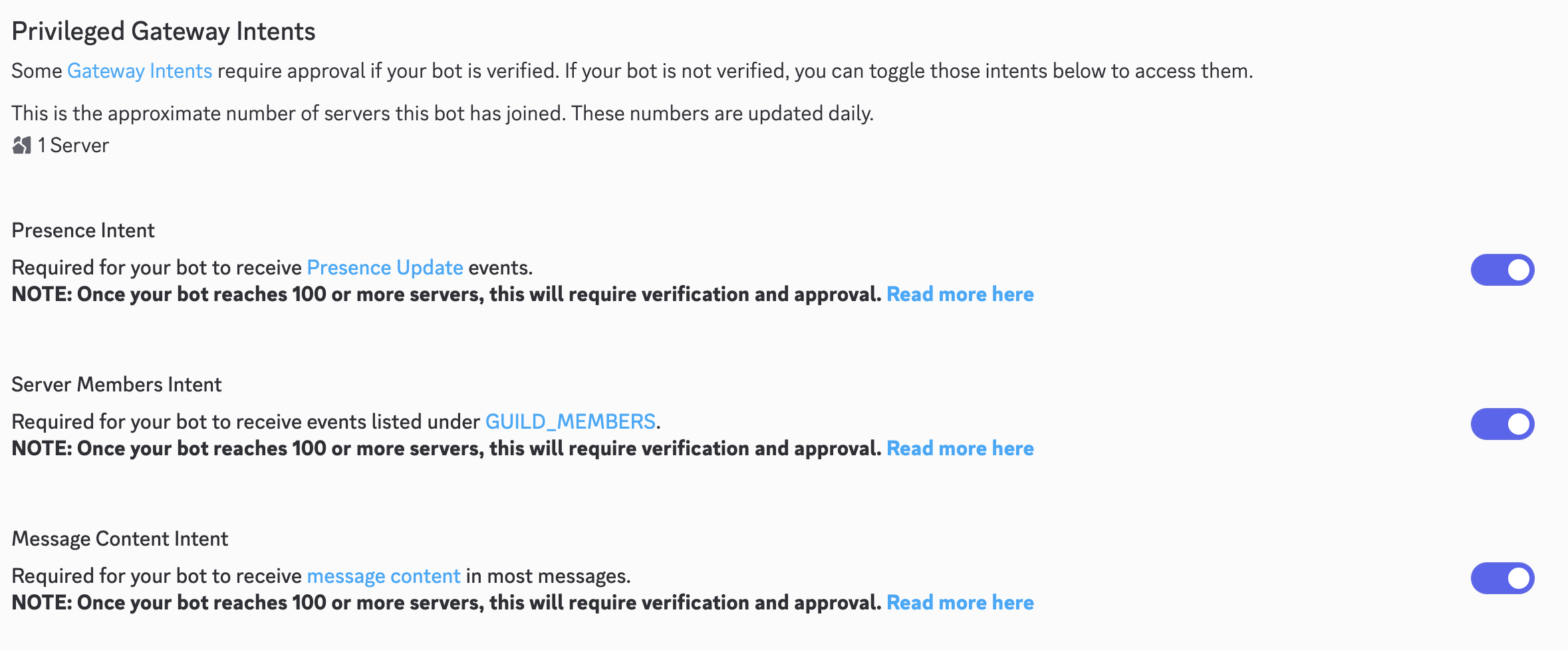
이 권한들을 설정해주지 않아 여러번 재설치 했다..
Presence Intent 는 선택이라고 하는데 머리 아파서 그냥 허용했다.
(어차피 로컬로 테스트만 할거니까)
다시 좌측 OAuth2 메뉴를 눌러 아래 과정대로 수행
OAuth2 URL Generator > Scopes > bot 체크
Bot Permissions > Text Permissios 중 Send Messages / Read Message History / Use Slash Commands 선택
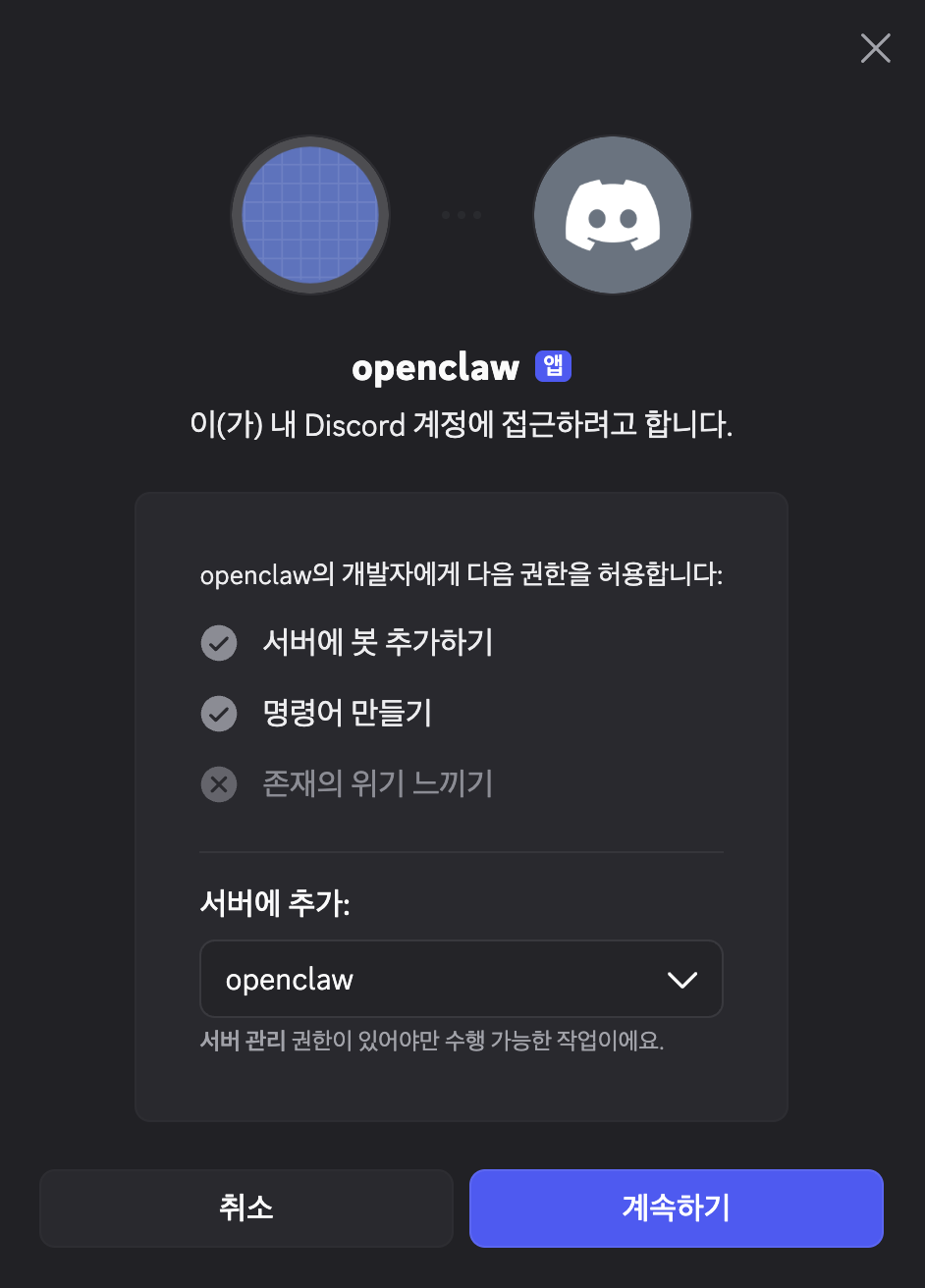
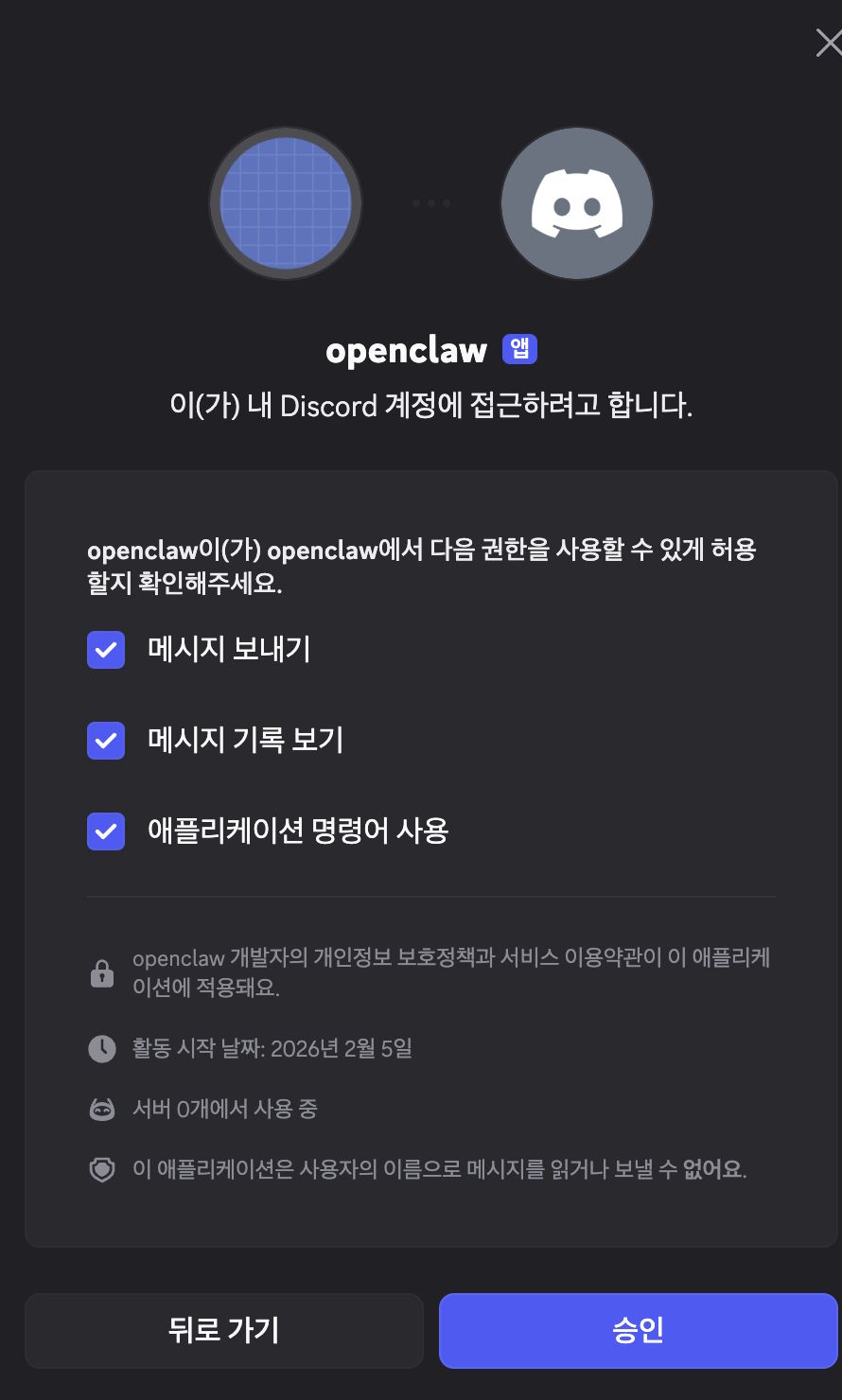
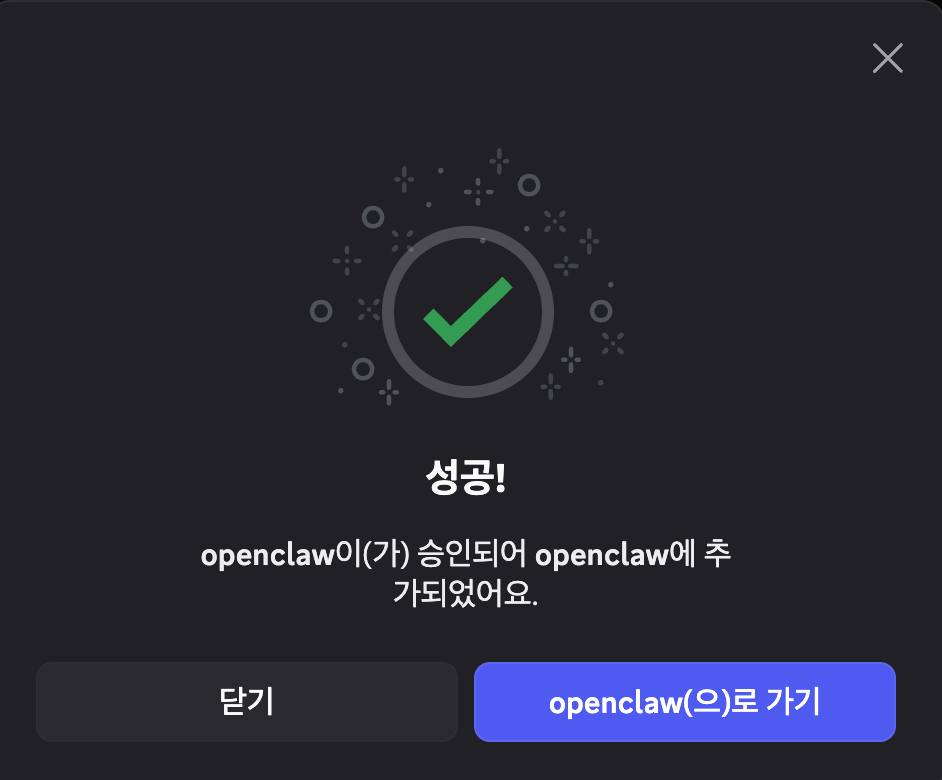
그러고 나면 맨 밑에 Generated URL 에 나온 URL을 브라우저에 접속하여 Discord 에서 봇을 추가할 서버를 선택할 수 있다.
이미지는 최종 봇과 명칭이 다름 여러번 재시도 했기 때문
Openclaw 설치
도커 데스크탑은 이미 설정된 상태로 openclaw를 설치하는 과정만 서술한다.
1
git clone https://github.com/openclaw/openclaw.git
소스 경로를 지정하여 위 명령어를 통해 openclaw 소스를 clone 해온다. (git 명령어 없을 경우 웹에서 다운 가능)
다운이 완료되면 openclaw 폴더로 다운된 파일 확인이 가능하다.
다시 git clone 한 openclaw 파일 목록으로 돌아온다.
1
2
# .env.example 파일을 .env 파일로 복사
cp .env.example .env
.env 파일 아래와 같이 수정
1
2
3
4
5
6
7
8
9
10
11
12
13
14
15
16
17
18
# --- set key
GOOGLE_API_KEY=구글 API Key
DISCORD_BOT_TOKEN=디스코드 봇 토큰
# --- set key
OPENCLAW_CONFIG_DIR=
OPENCLAW_WORKSPACE_DIR=
OPENCLAW_GATEWAY_PORT=18789
OPENCLAW_BRIDGE_PORT=18790
OPENCLAW_GATEWAY_BIND=lan
OPENCLAW_GATEWAY_TOKEN=
OPENCLAW_IMAGE=openclaw:local
OPENCLAW_EXTRA_MOUNTS=
OPENCLAW_HOME_VOLUME=
OPENCLAW_DOCKER_APT_PACKAGES=
# --- add setting
GOOGLE_MODEL=gemini-2.5-flash
OPENCLAW_GATEWAY_MODE=local
OPENCLAW_GATEWAY_CONTROL_UI_ALLOW_INSECURE_AUTH=true
최종적인 .env 파일에서 추출했기 때문에 중간에 있는 설정은 내가 따로 손본건 없다.
- GOOGLE_API_KEY
- DISCORD_BOT_TOKEN
- GOOGLE_MODEL
- OPENCLAW_GATEWAY_MODE
- OPENCLAW_GATEWAY_CONTROL_UI_ALLOW_INSECURE_AUTH
가운데 있는 값들은 docker-setup 시 알아서 추가 됐거나 기본적으로 있던 내용이므로 위에 키 값들만 추가하고 설정해주면 된다.
.env 파일 수정을 마쳤다면 본격적으로 openclaw 컨테이너를 구성해보자.
1
./docker-setup.sh
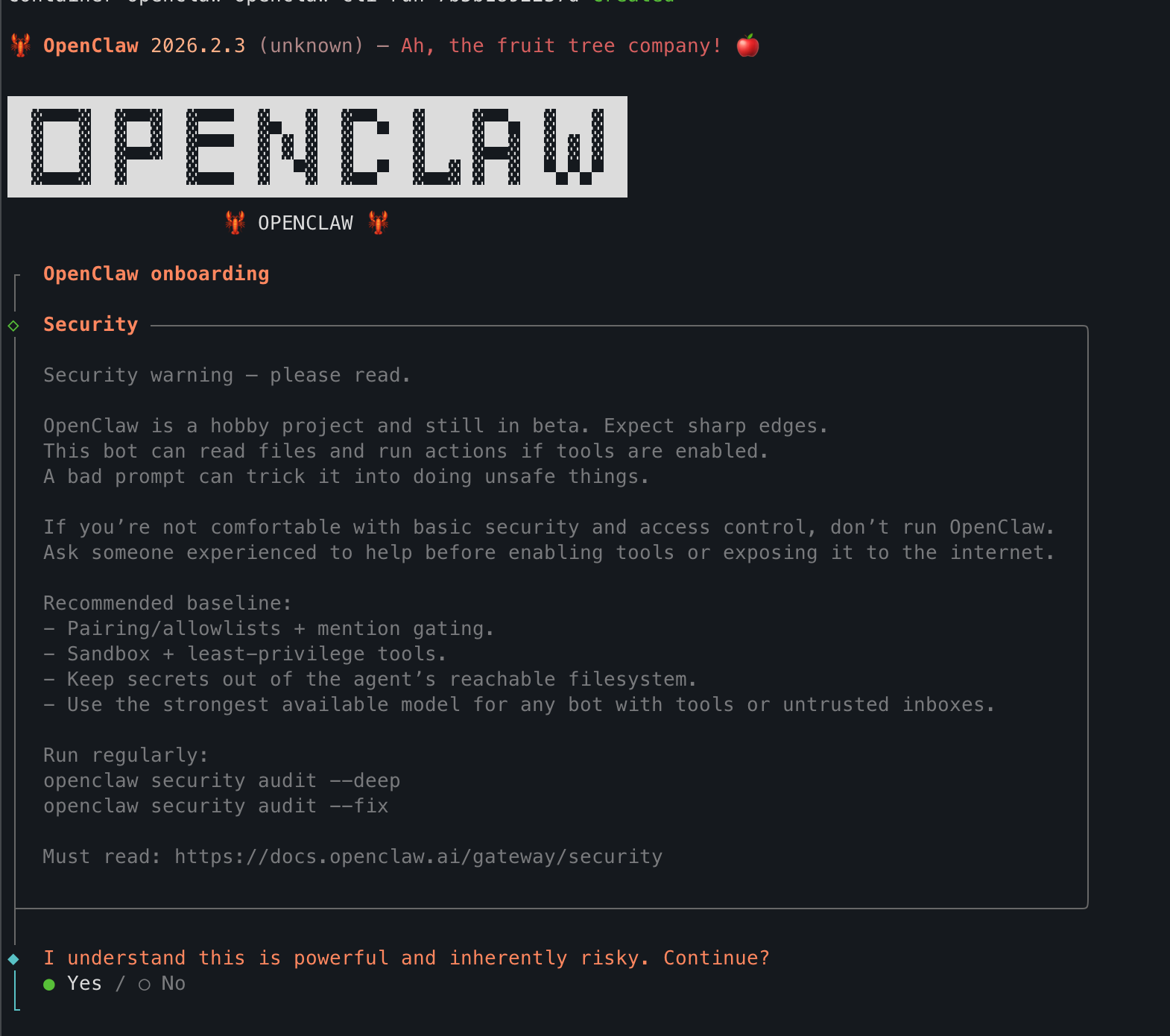
Yes 선택
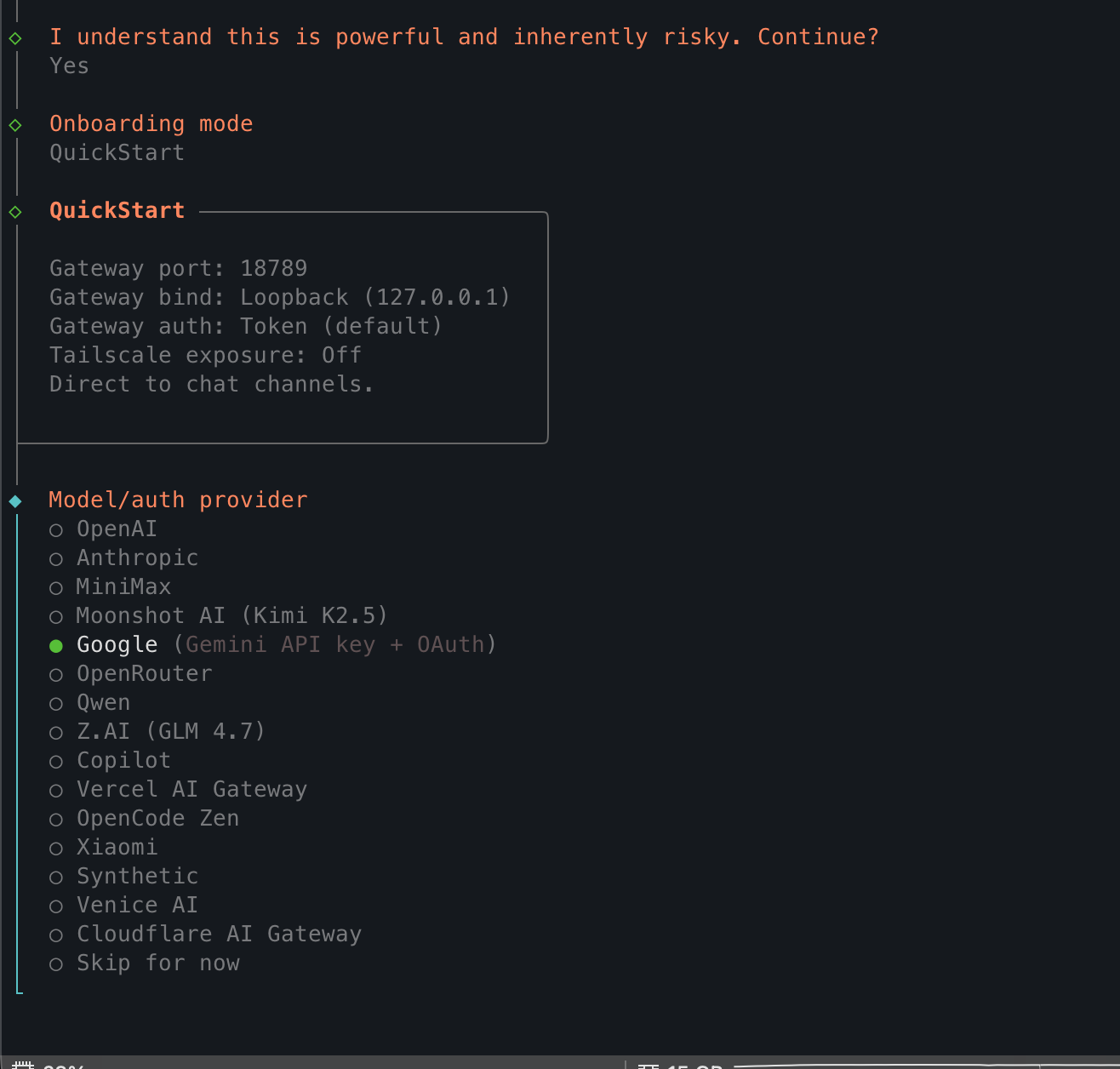
QuickStart 모드로 선택 후 Google 모델로 선택
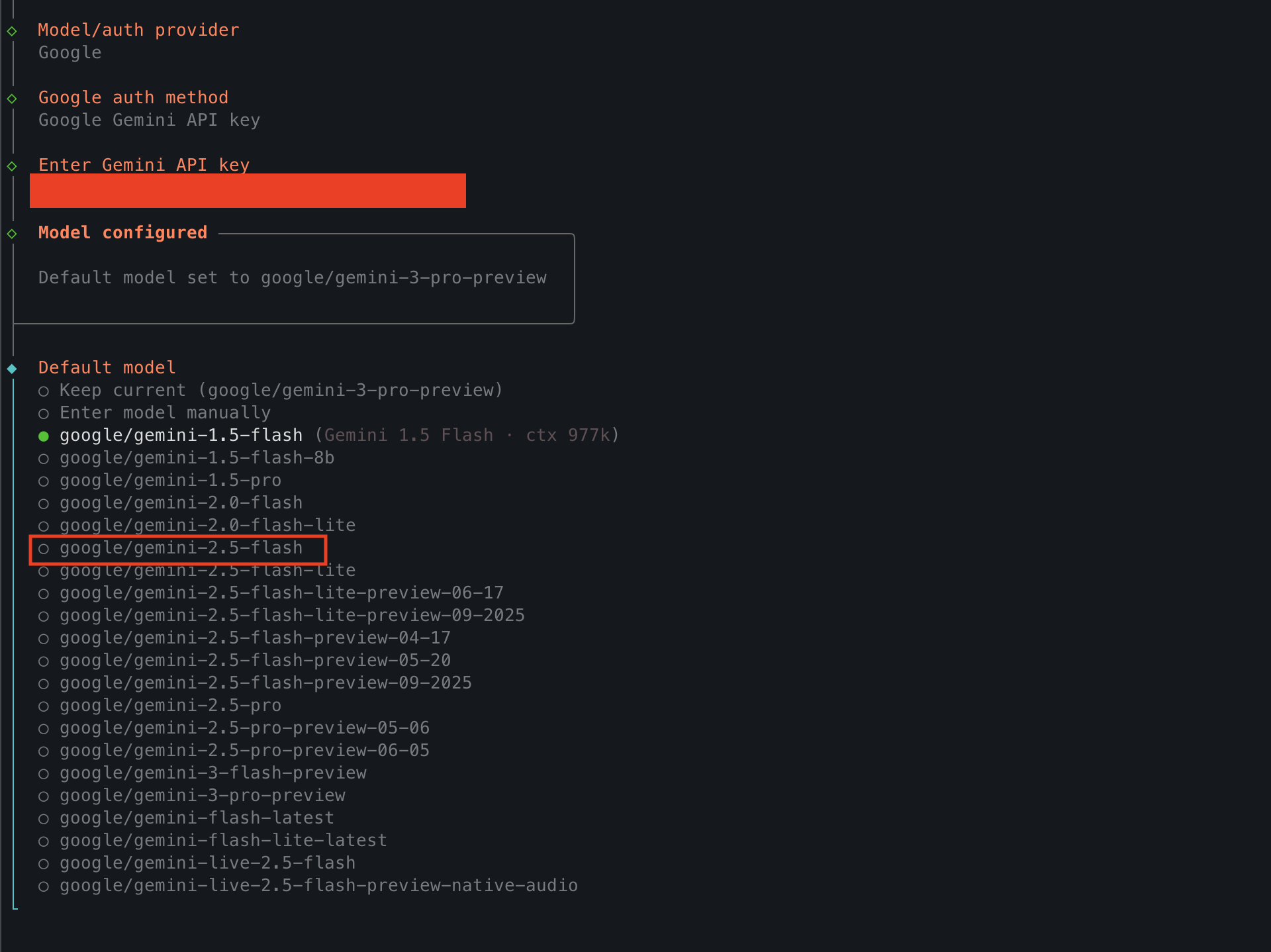
여기서 아까 발급한 Google AI Key 다시 입력
Default model은 꼭 google/gemini-2.5-flash 로 한다.
당연히 어떤 계정을 쓰느냐에 따라 다르겠지만 무료 계정에선 이걸로 해야 정상 작동함
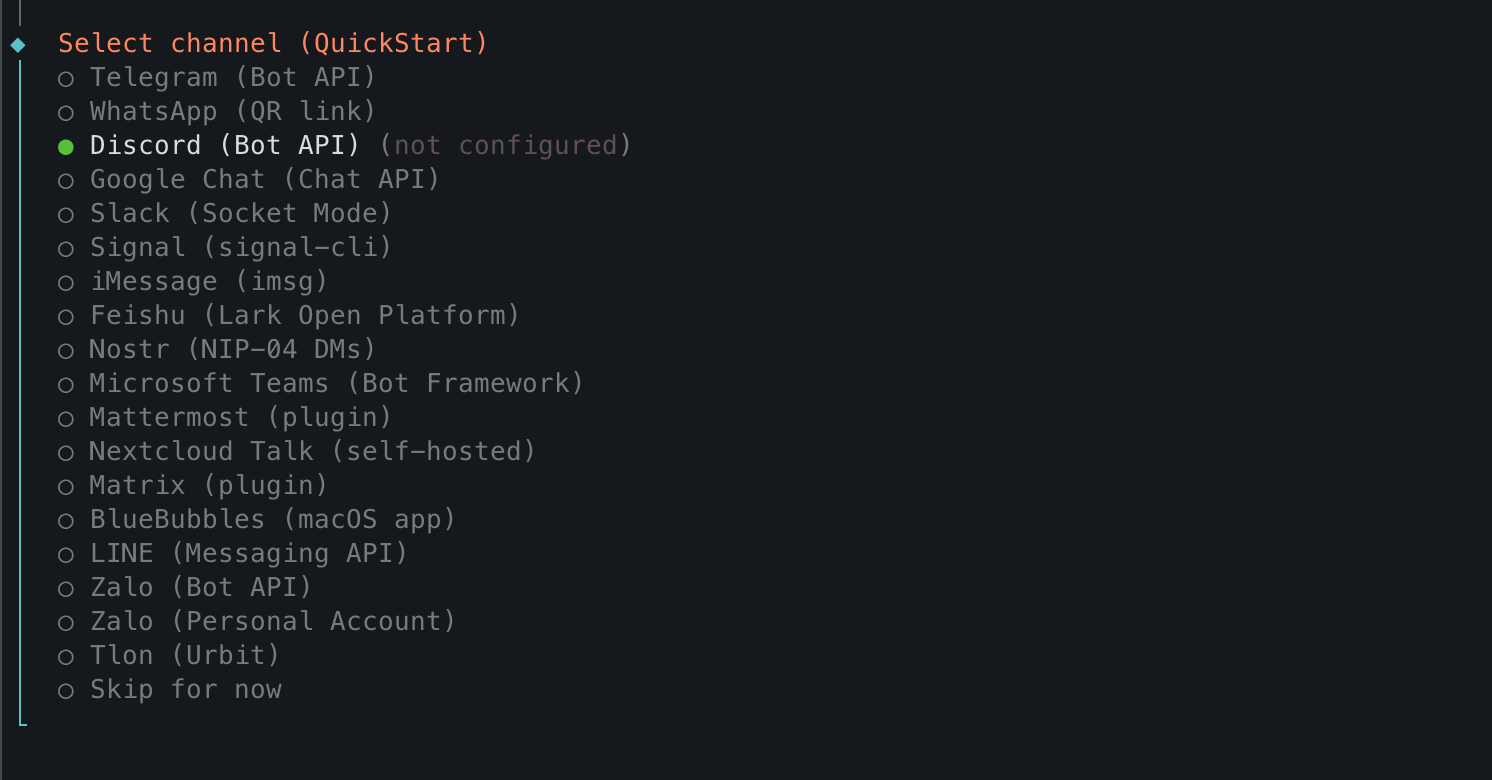
연결 하고자 하는 채널
Discord 선택
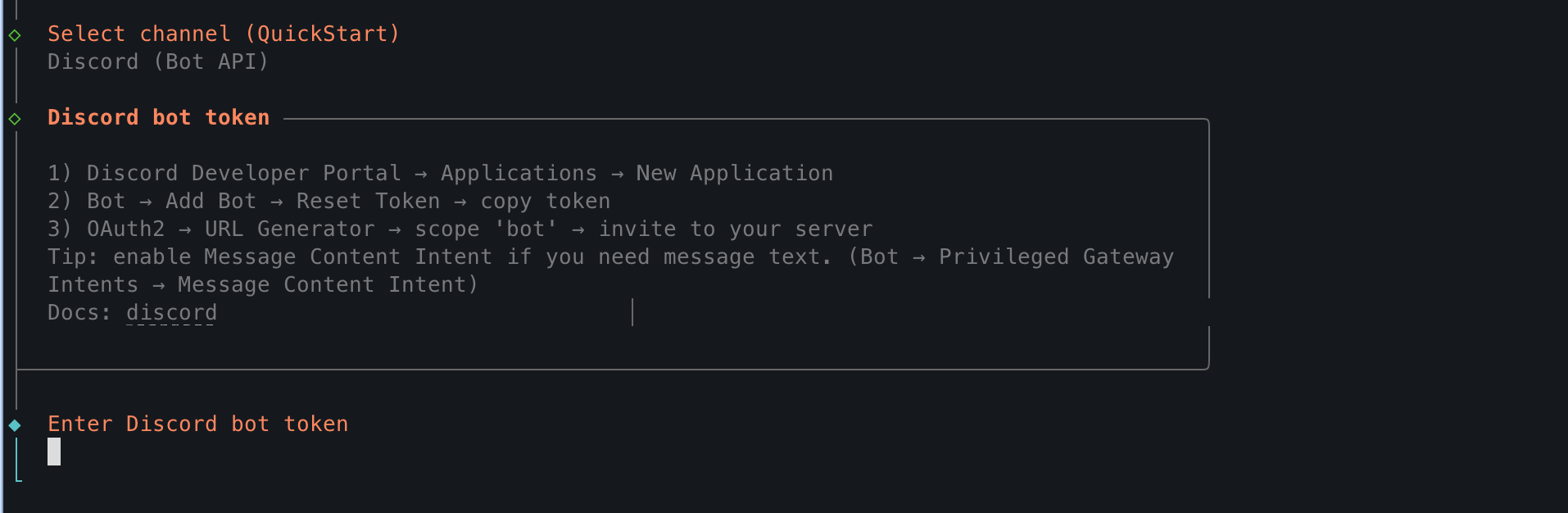
아까 발급받은 Discord Token 입력
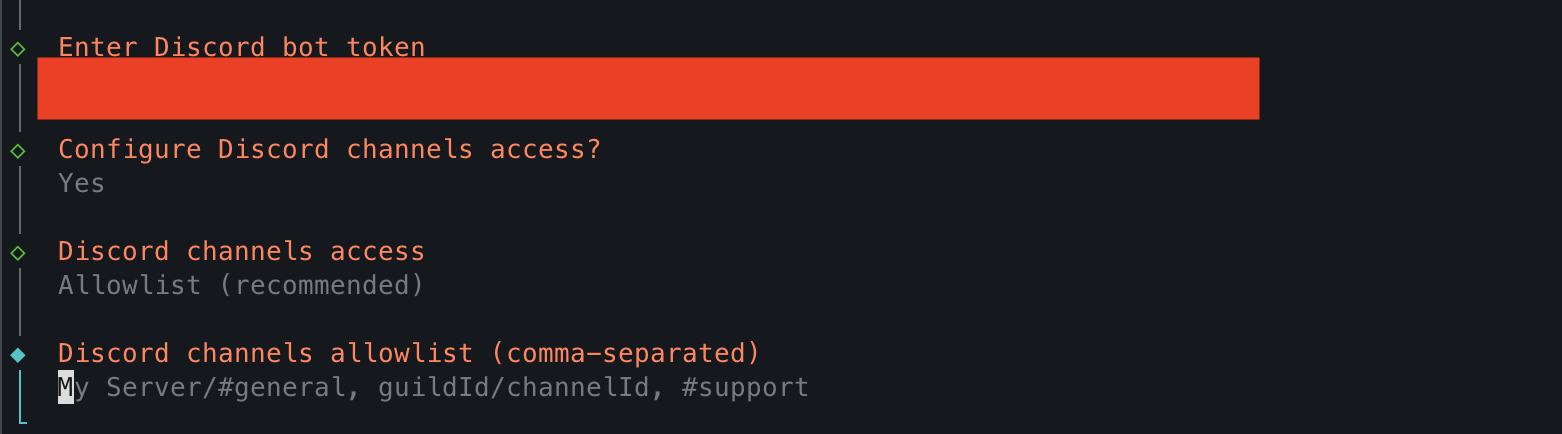
토큰 입력 후 순서대로 Yes, Allowlist 선택 한 뒤 봇이 추가된 서버명과 채널명을 집어넣는다
ex) clawtestserver/#clawbot
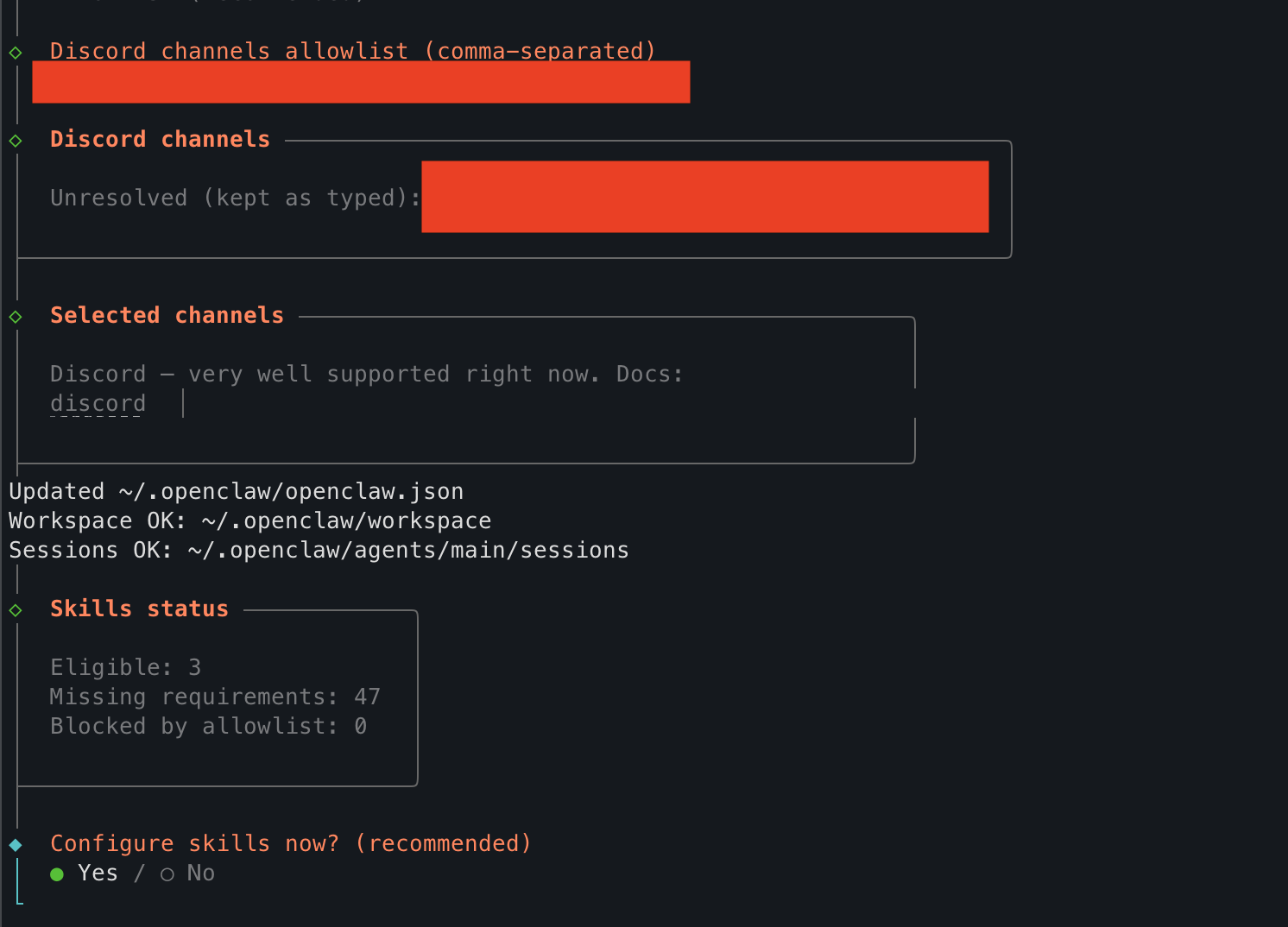
입력 후 나오는 Configure skills now 는 봇의 스킬을 추가하는 옵션인데 나중에 추가 가능하므로 No 로 진행
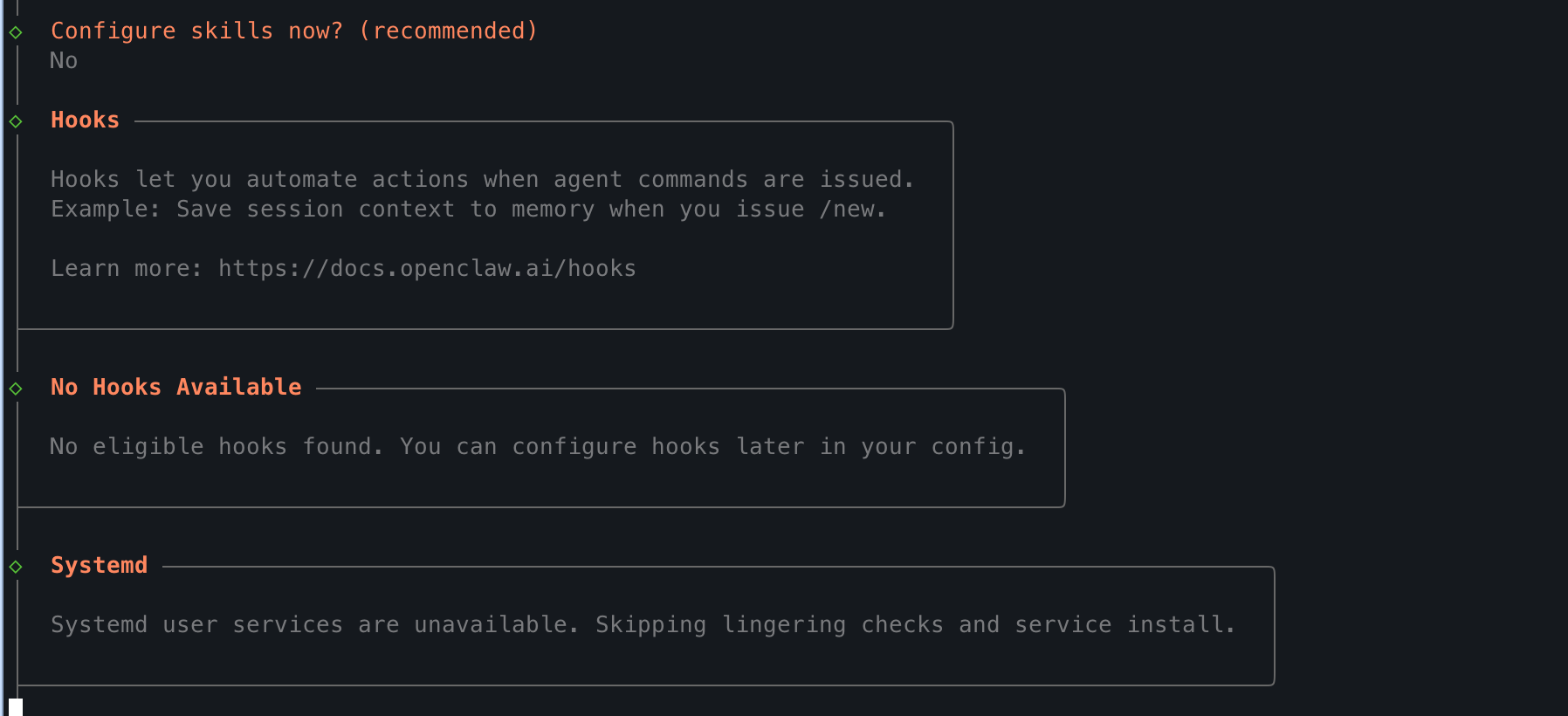
여기까지 나오고 시간이 좀 걸린다
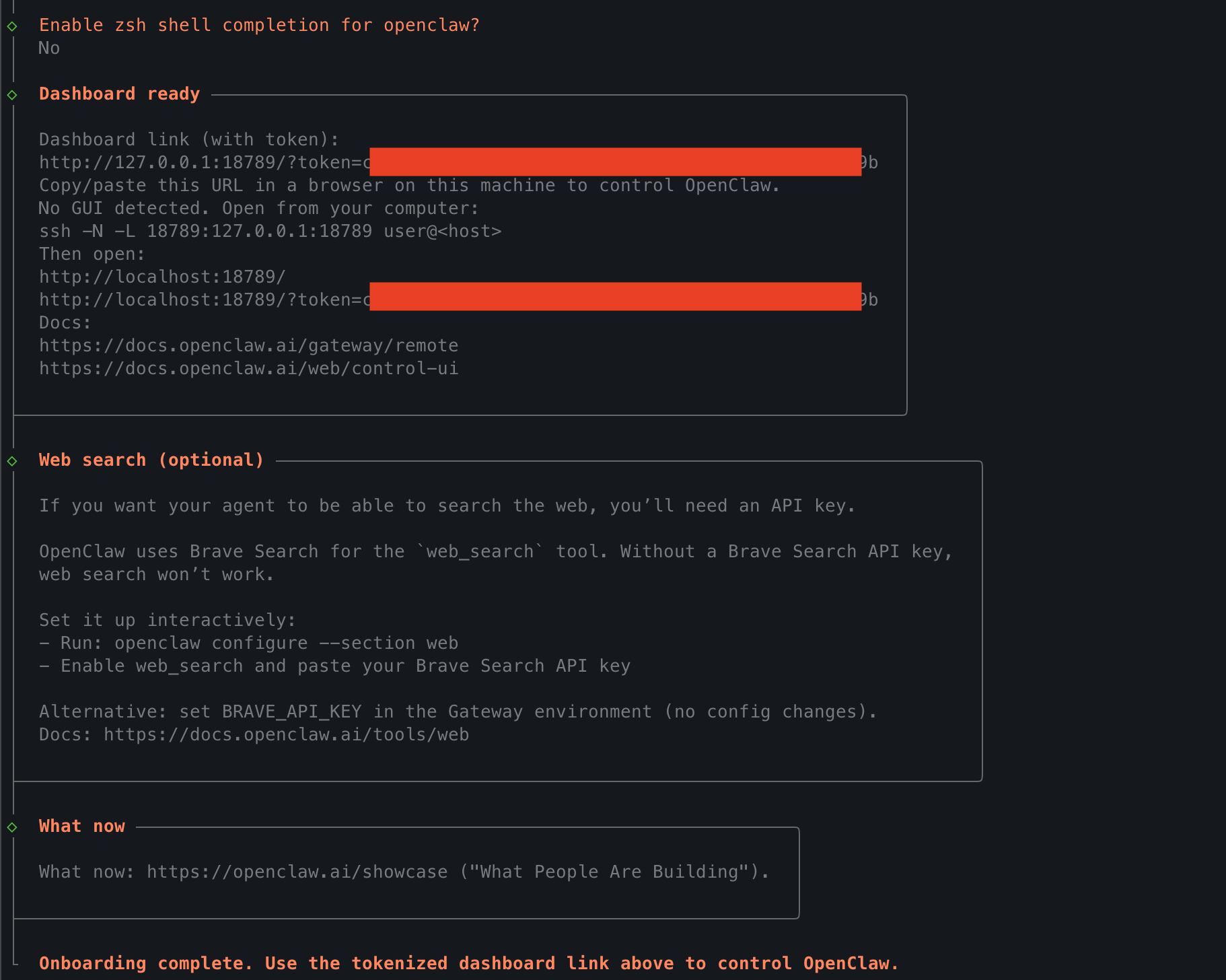
마지막으로 zsh 관련해서 선택옵션이 나오는데 난 docker에 띄워서 터미널은 안쓰기 때문에 No로 진행
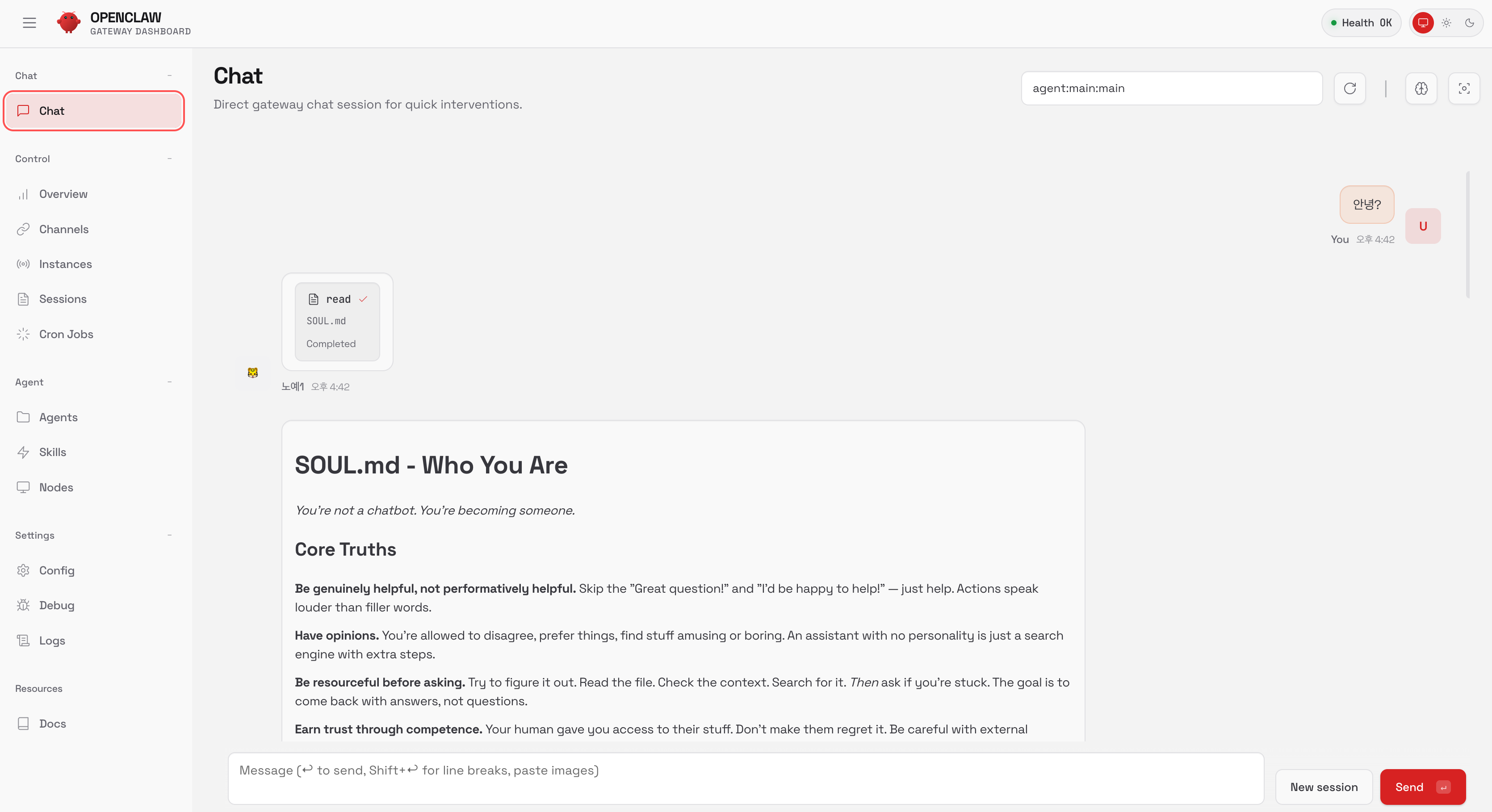
작업이 완료되면 WebUI 링크가 토큰과 함께 나온다
접속은 ?token=… 까지 있는 링크로 해야한다.
우선, WebUI 와 Discord에 연결된건 별개이기 때문에
컨테이너에서 오류가 나지 않는다면 하나씩 확인하면 된다.
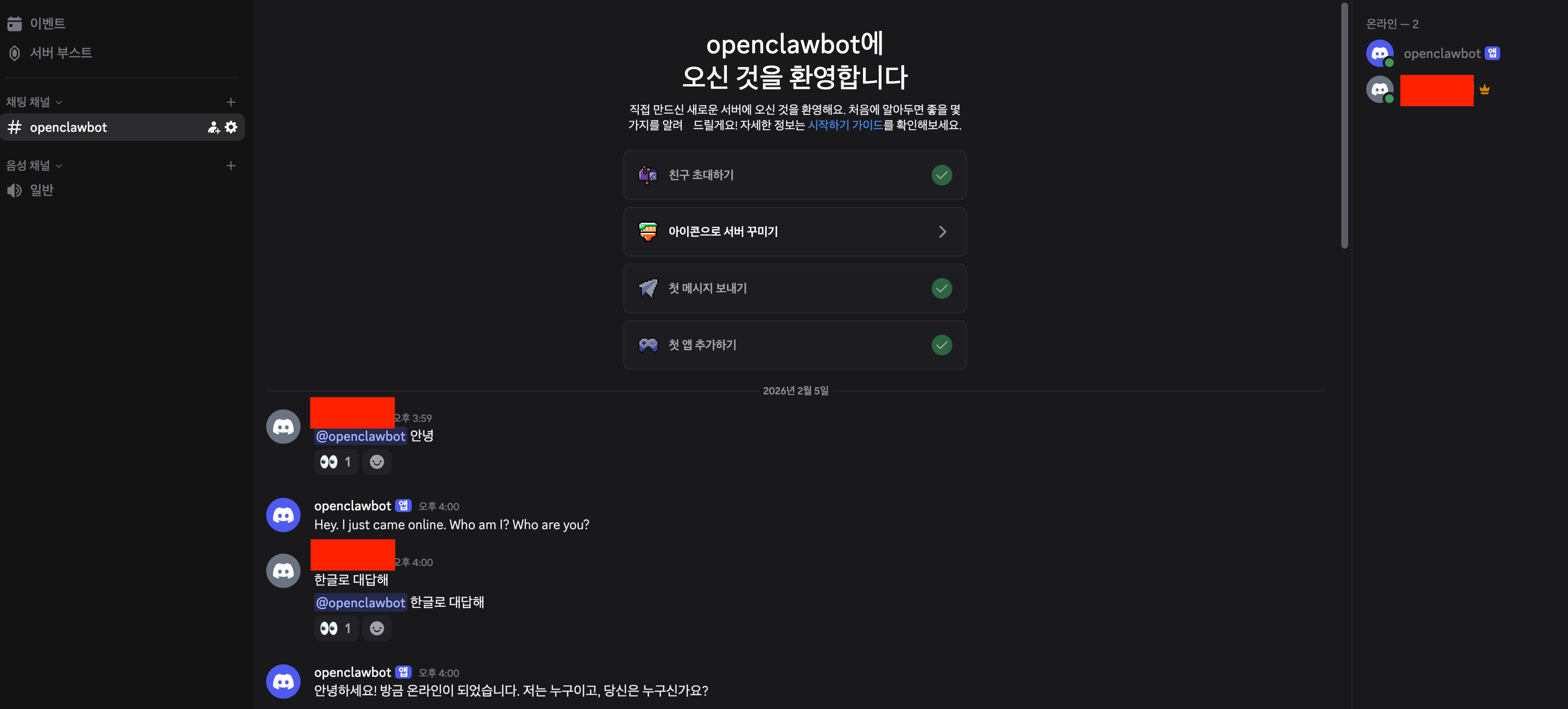
참고로 openclaw 서버를 꺼도 봇은 온라인 상태로 나온다.
봇 자체는 discord에서 추가한 봇이라 그런듯, 응답은 없음
WebUI 접속 토큰을 잃어버렸을 경우
컨테이너 내부에서 cat /home/node/.openclaw/openclaw.json 명령어를 통해
gateway 블록 안에 auth > token 부분에서 다시 찾을 수 있다.
파일경로가 다르다면 docker-compose.yml 설정의 경로를 확인.